
Hướng dẫn sử dụng
Hướng dẫn Step IELTS
Hướng dẫn cho học sinh, người tự học, giáo viên, chủ trung tâm và phụ huynh. Chọn mục ở danh sách bên trái để xem từng phần.
Cập nhật tháng 11/2026 · Các bước và quyền sử dụng theo từng vai trò.
Bắt đầu
Step IELTS là gì
Nền tảng luyện IELTS cho người tự học, học viên theo lớp, giáo viên và trung tâm.
Các bước thực hiện
- Bạn có thể tự đăng ký để luyện tập; không bắt buộc phải được trung tâm cấp tài khoản.
- Nếu học theo lớp, mở liên kết mời giáo viên gửi và hoàn tất bước tham gia bằng đúng tài khoản của bạn.
- Luyện Reading, Listening, Writing, Speaking và từ vựng; Dictation & Shadowing hỗ trợ luyện sâu từng câu.
- Các lượt chấm AI và tạo bài phụ thuộc gói, hạn mức còn lại. Xem thông tin hiện hành trong Hồ sơ.
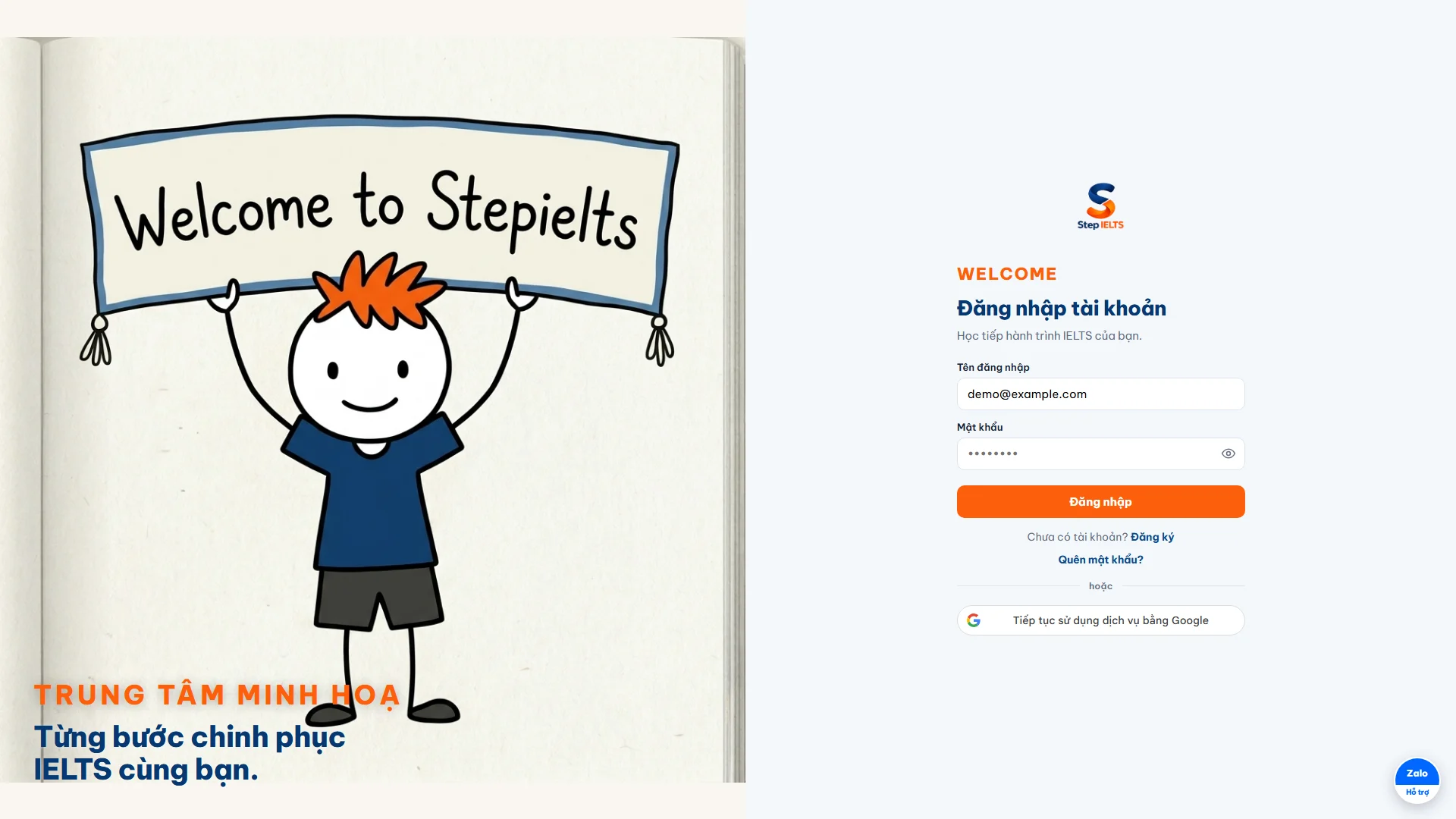
Đăng ký / Đăng nhập
Đăng nhập bằng Google hoặc đăng ký email và xác nhận tài khoản.
▶ Học viên mới: xem video Bắt đầu (0:59)Các bước thực hiện
- Mở Đăng nhập trên trang chủ. Chọn Google hoặc chuyển sang Đăng ký bằng email và mật khẩu.
- Kiểm tra đúng địa chỉ email. Sau khi đăng ký bằng email, mở thư xác nhận và làm theo liên kết trong thư.
- Chưa nhận thư? Kiểm tra thư rác và trạng thái trên màn hình. Chỉ bấm gửi lại khi thời gian chờ đã hết; gõ nhầm địa chỉ thì bấm Đăng ký bằng email khác.
- Nếu bắt đầu từ link mời lớp hoặc trung tâm, tiếp tục luồng lời mời sau khi đăng nhập/xác nhận để vào đúng nơi được mời.
- Quên mật khẩu: chọn Quên mật khẩu và làm theo thư đặt lại.
Không chia sẻ mật khẩu hay mã xác nhận. Thông báo đã gửi thư không có nghĩa thư chắc chắn đang nằm trong hộp thư đến.
Giao diện & điều hướng
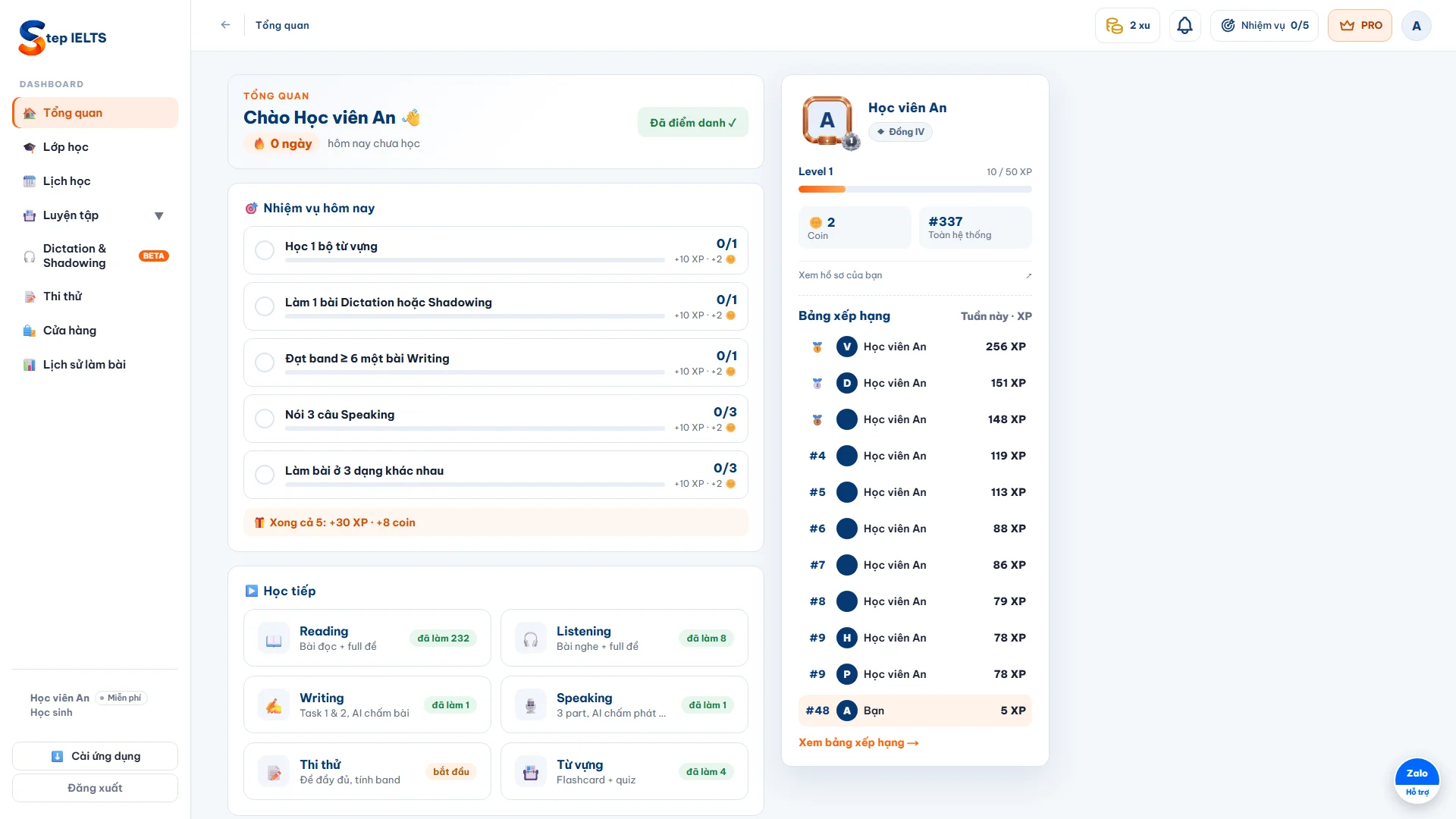
Menu trái dẫn đến công việc theo vai trò; thanh đầu trang dẫn đến nhiệm vụ, thông báo, xu và hồ sơ.
Các bước thực hiện
- Trên máy tính dùng menu trái; trên điện thoại mở nút menu để di chuyển giữa các khu.
- Học sinh: bắt đầu từ Tổng quan, Lớp học hoặc Luyện tập. Bấm Luyện tập để mở danh sách kỹ năng.
- Thanh đầu trang có lối vào nhiệm vụ, thông báo, xu/cửa hàng và gói theo giao diện tài khoản.
- Bấm ảnh/tên tài khoản để mở Hồ sơ. Mở cụm hỗ trợ để xem Hướng dẫn, Báo lỗi hoặc kênh liên hệ.
Dành cho Học sinh
Dành cho cả người học theo lớp và người tự luyện. Nếu chưa có lớp, bạn có thể bắt đầu ở phần Luyện tập.
Trang tổng quan
Bắt đầu buổi học từ nhiệm vụ, hoạt động cần làm và lối học tiếp.
Các bước thực hiện
- Mở Tổng quan để xem nhiệm vụ hôm nay và các lối vào học tập.
- Điểm danh học tập và theo dõi chuỗi ngày theo các nút đang hiển thị; đọc điều kiện và nhận thưởng khi được yêu cầu.
- Mở Lớp học để tìm lớp và bài giáo viên giao; người tự học chưa có lớp vẫn có thể vào Luyện tập.
- Mở chuông thông báo để đọc nội dung mới và đánh dấu đã đọc.
Điểm danh học tập trên Tổng quan khác với điểm danh có mặt tại buổi học do giáo viên ghi nhận.
Lớp học & bài được giao
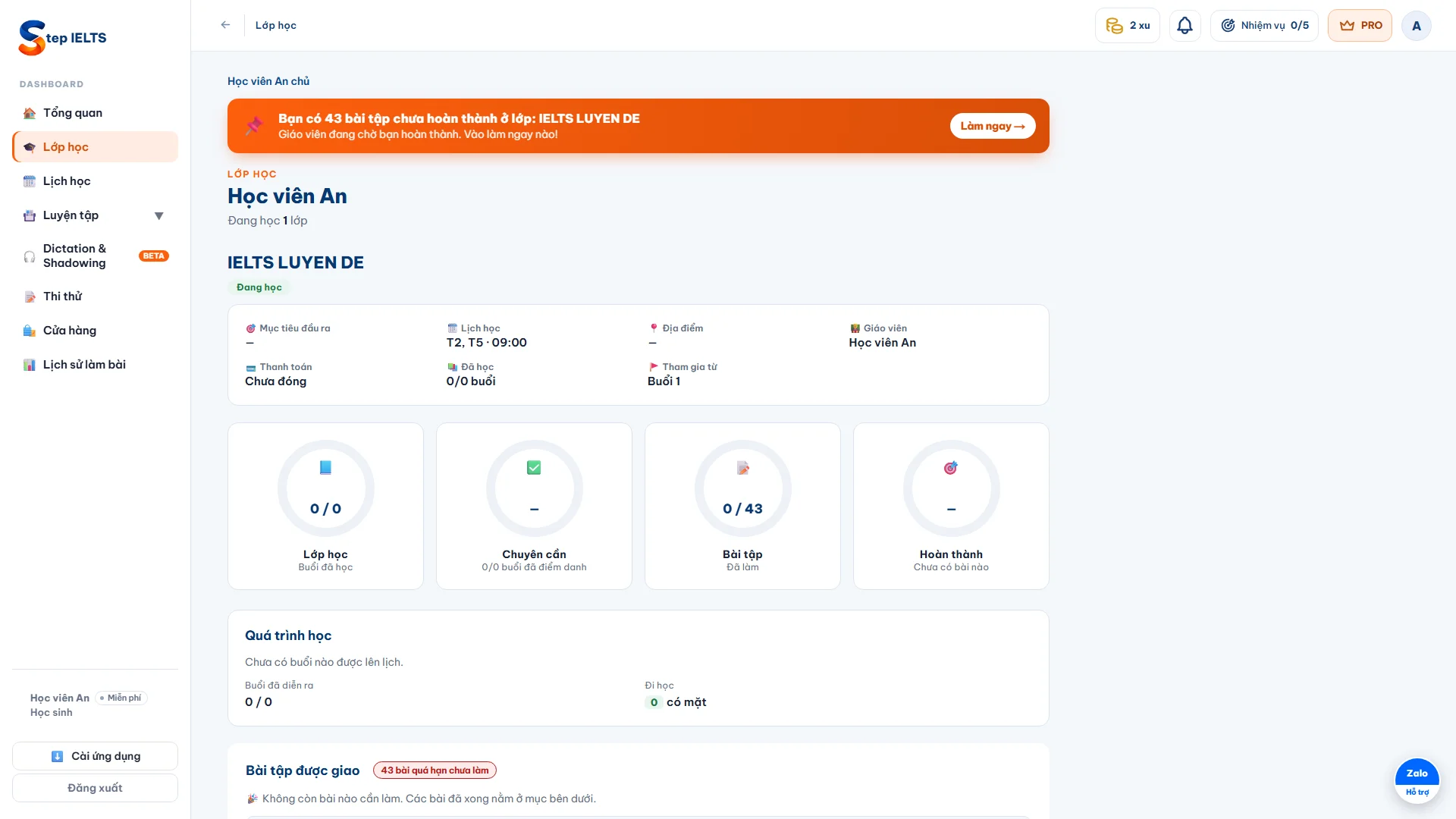
Xem lớp đang tham gia và mở đúng bài giáo viên giao.
▶ Xem video Bắt đầu: vào lớp và làm quen màn hình (0:59)Các bước thực hiện
- Mở Lớp học từ menu, chọn lớp của bạn.
- Đọc tên bài, yêu cầu, chế độ và hạn nộp nếu có trước khi mở bài.
- Làm và nộp bài; kiểm tra trạng thái hoàn thành hoặc kết quả sau khi nộp.
- Chưa thấy lớp? Kiểm tra đúng tài khoản và mở lại liên kết mời còn hiệu lực.
Lịch học
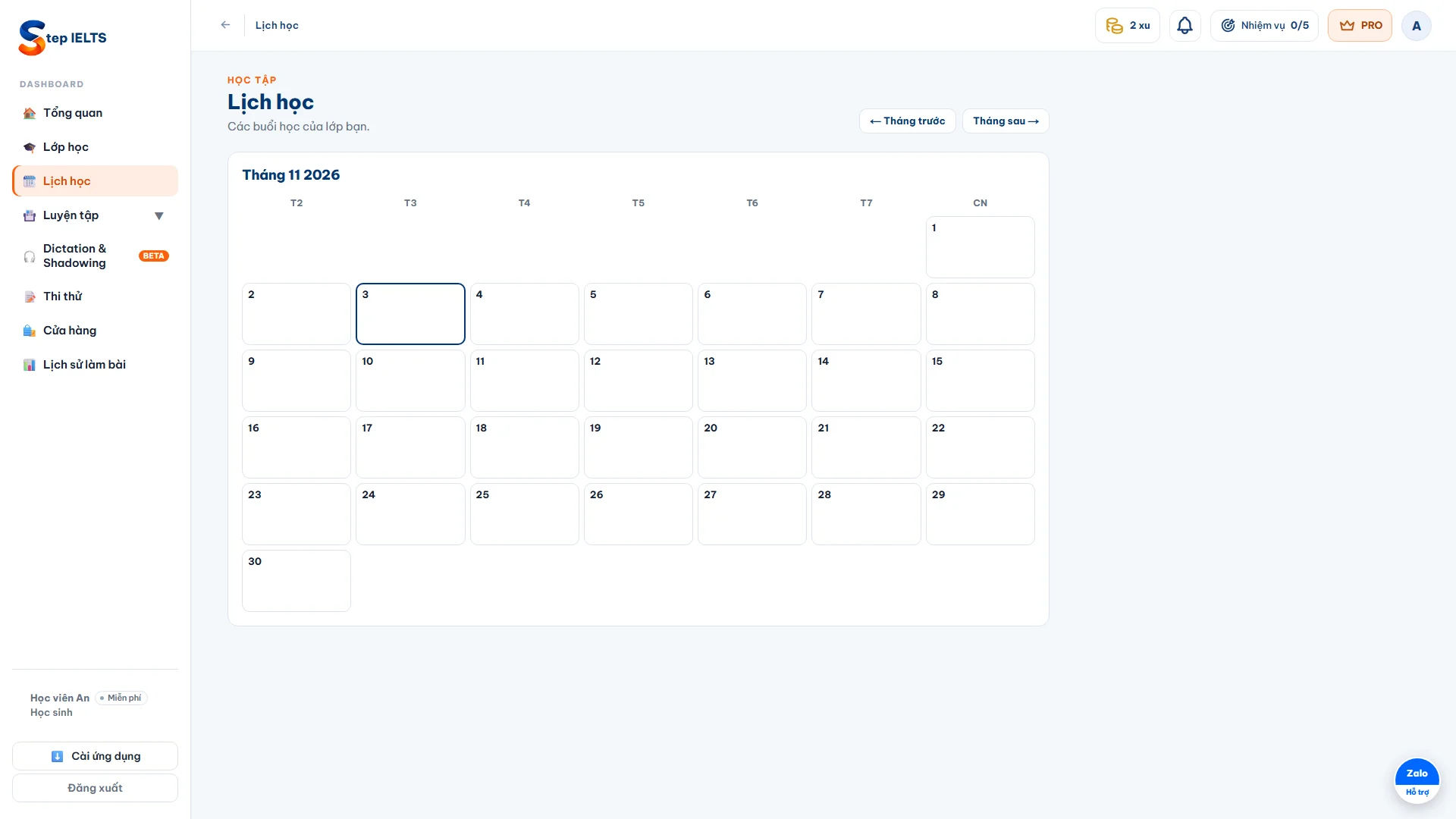
Xem các buổi học của bạn theo lịch tháng.
Các bước thực hiện
- Bấm "Lịch học" ở menu trái.
- Ngày có buổi học được tô màu; bấm để xem chi tiết buổi.
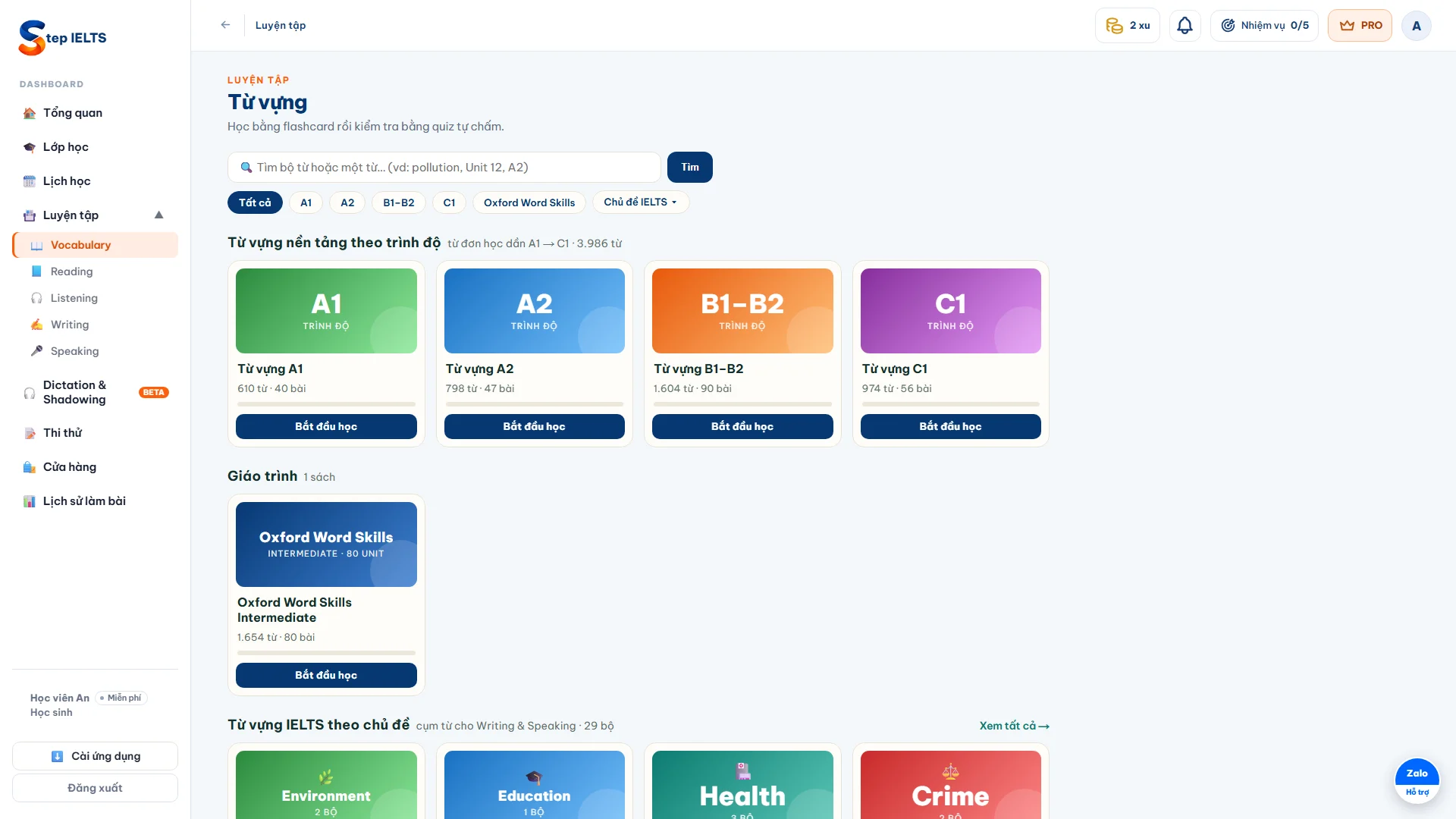
Luyện Từ vựng
Tìm bộ từ theo trình độ, giáo trình hoặc chủ đề, rồi luyện bằng Flashcard, Quiz và Writing.
Chọn chương trong video
Các bước thực hiện
- Vào Luyện tập → Từ vựng; tìm kiếm hoặc chọn nhóm trình độ, giáo trình, chủ đề.
- Chọn bộ từ, xem bảng Các từ trong bộ để làm quen nội dung.
- Flashcard: lật thẻ và nghe phát âm; dùng phím Space ở nơi được hỗ trợ.
- Quiz: trả lời từng câu và xem kết quả. Writing: tự gõ từ tiếng Anh, sửa lỗi hoặc dùng gợi ý khi cần.
- Nếu phát hiện nghĩa chưa đúng, dùng chức năng báo lỗi để nội dung được kiểm tra.
Chế độ Luyện tập / Thi thật
Chọn chế độ theo mục tiêu: học cách làm hoặc mô phỏng điều kiện thi.
Các bước thực hiện
- Chọn Luyện tập khi cần dùng công cụ hỗ trợ và luyện theo nhịp riêng.
- Chọn Thi thật khi muốn làm trong thời gian và giới hạn công cụ của bài thi. Thi thật cần máy tính; Luyện tập làm được trên điện thoại.
- Reading luyện tập có tra từ, highlight và ghi chú; Listening luyện tập có dừng, tua và tốc độ.
- Trong Thi thật, đọc kỹ đồng hồ và giới hạn điều khiển. Kiểm tra thông báo nộp bài, đặc biệt khi hết giờ.
Bài thi định kỳ giáo viên giao luôn ghi nhận số lần rời tab và có quy định lượt làm riêng.
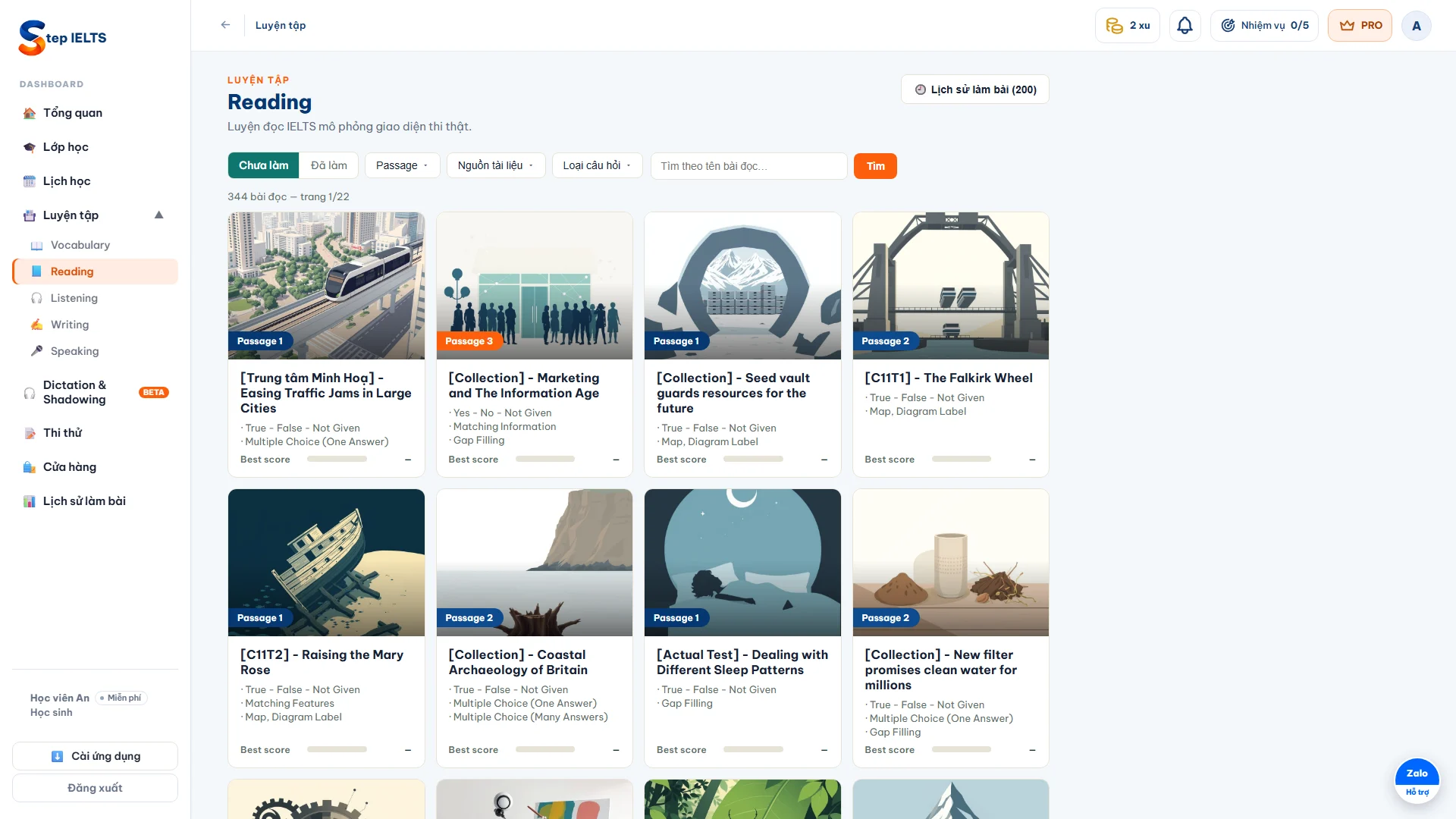
Luyện Reading
Làm bài lẻ hoặc full đề, dùng công cụ khi luyện và đọc lại lời giải.
Chọn chương trong video
Các bước thực hiện
- Vào Luyện tập → Reading; tìm bài phù hợp và chọn chế độ.
- Ở Luyện tập, chọn từ/cụm từ rồi dùng menu hỗ trợ để tra nghĩa, highlight hoặc ghi chú.
- Điền/chọn đáp án theo hướng dẫn từng nhóm câu; kiểm tra giới hạn từ nếu có.
- Nộp bài, xem câu đúng/sai và mở giải thích để đối chiếu với bài đọc.
- Xem lại lượt đã nộp trong Lịch sử làm bài.
Bài lẻ có thể hiển thị số câu đúng hoặc phần trăm. Không coi phần trăm của một bài ngắn là band IELTS full đề.
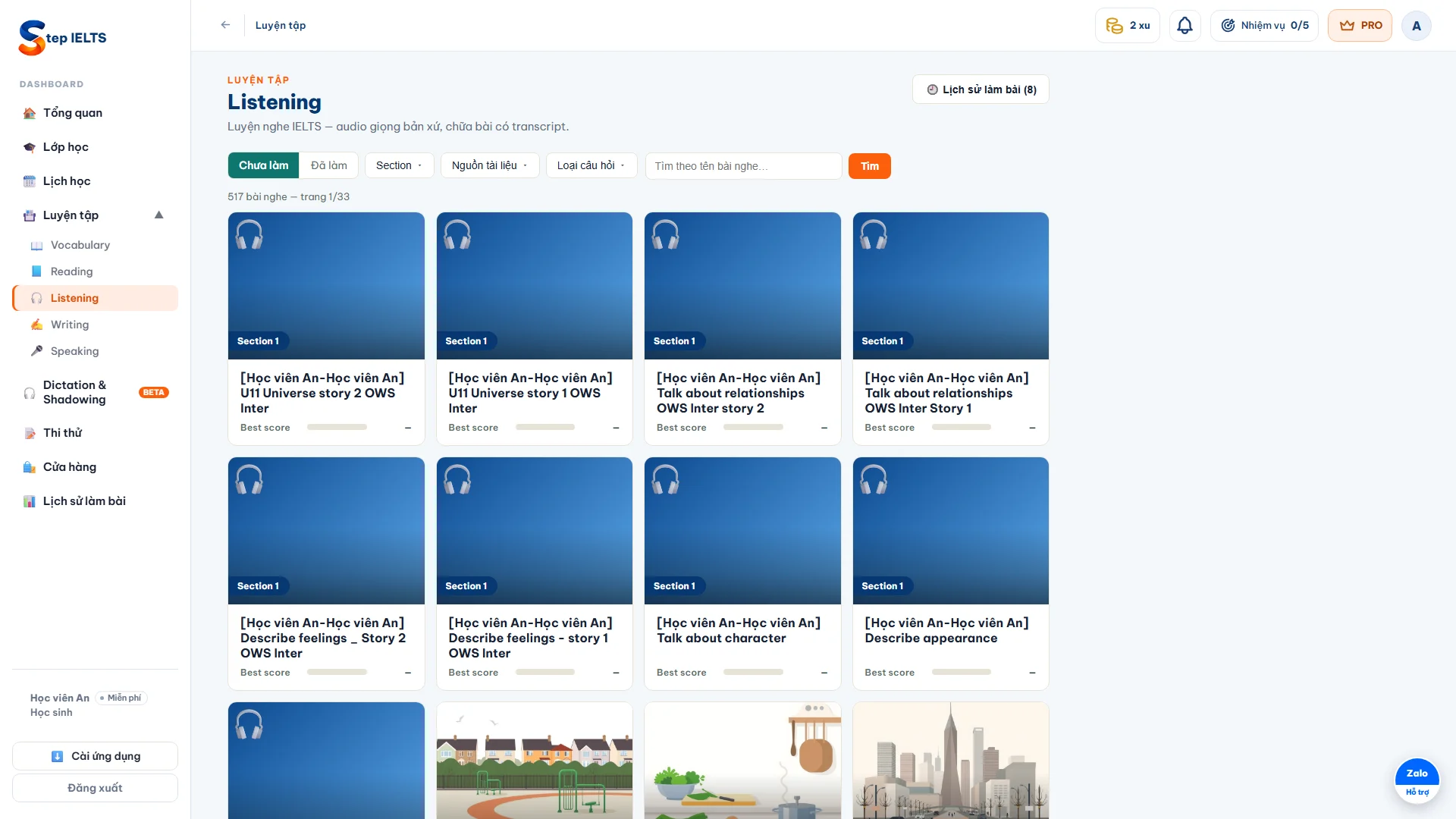
Luyện Listening
Luyện nghe có công cụ nghe lại; Thi thật giới hạn điều khiển theo phòng thi.
▶ Listening có trong video Reading và Listening, từ 0:26Các bước thực hiện
- Vào Luyện tập → Listening, chọn bài và chế độ.
- Luyện tập: dùng dừng/phát, tua và điều chỉnh tốc độ để nghe lại phần chưa rõ.
- Thi thật: kiểm tra tai nghe/âm lượng trước khi bắt đầu, làm theo giới hạn điều khiển trên màn hình.
- Với full đề, làm các phần theo cấu trúc của đề; kiểm tra đáp án trước khi nộp.
- Sau khi nộp, xem câu sai và nghe lại cùng transcript ở nơi bài có cung cấp.
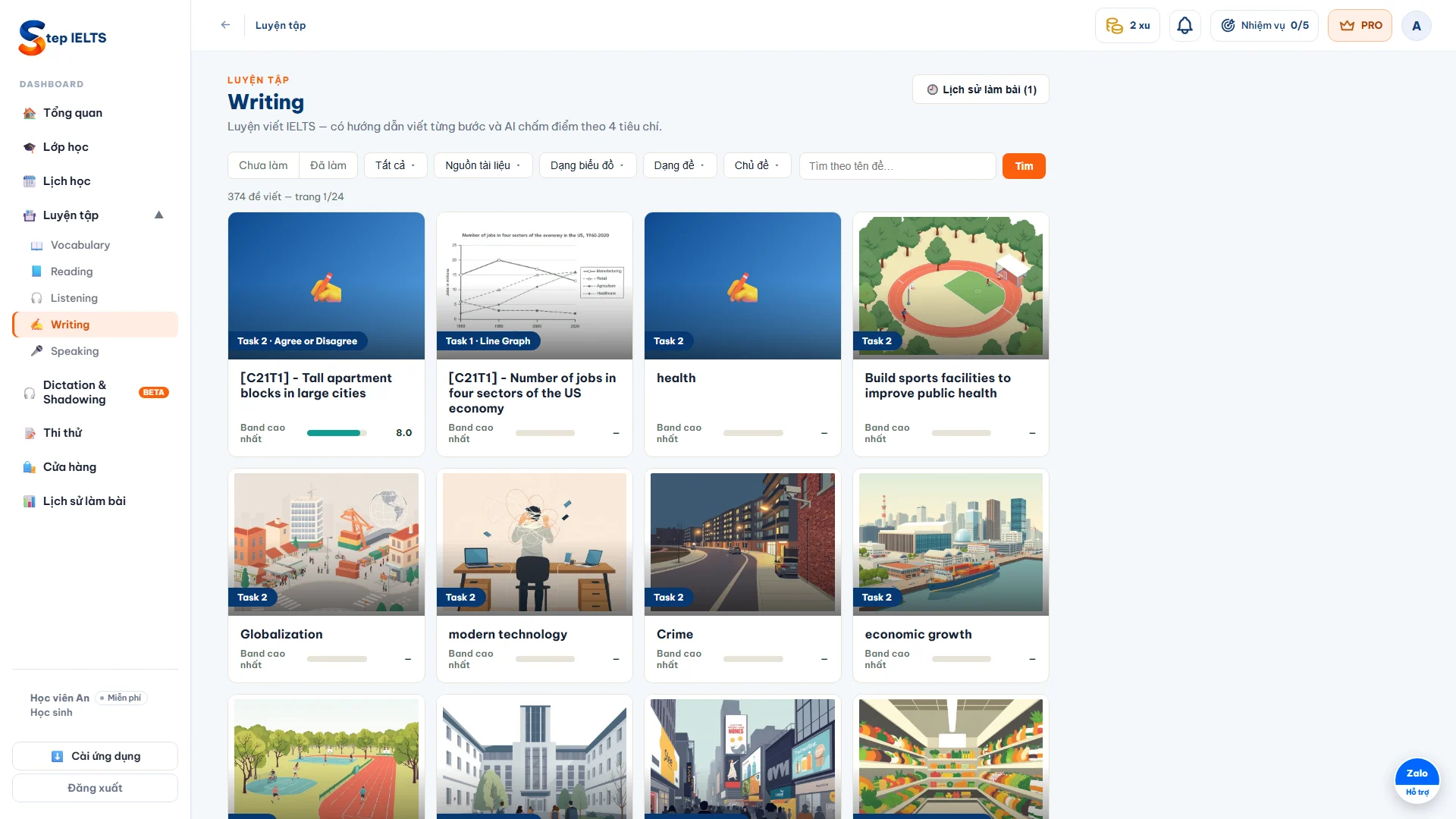
Luyện Writing
Viết Task 1 hoặc Task 2 và dùng phản hồi AI để sửa bài.
Chọn chương trong video
Các bước thực hiện
- Vào Luyện tập → Writing; lọc Task 1/Task 2, dạng đề hoặc nguồn khi cần.
- Đọc yêu cầu và viết vào các ô của bài; theo dõi bộ đếm từ. Task 1 thường yêu cầu tối thiểu 150 từ, Task 2 250 từ.
- Ở Luyện tập, xem hướng dẫn/bài mẫu nếu đề có; không mặc định mọi đề đều có đầy đủ.
- Gửi chấm khi bài sẵn sàng và còn hạn mức; chờ thông báo hoàn tất.
- Xem band tham khảo, bốn tiêu chí và lỗi cần sửa; chọn lỗi quan trọng để viết lại.
Điểm AI là phản hồi luyện tập, không phải cam kết điểm thi chính thức.
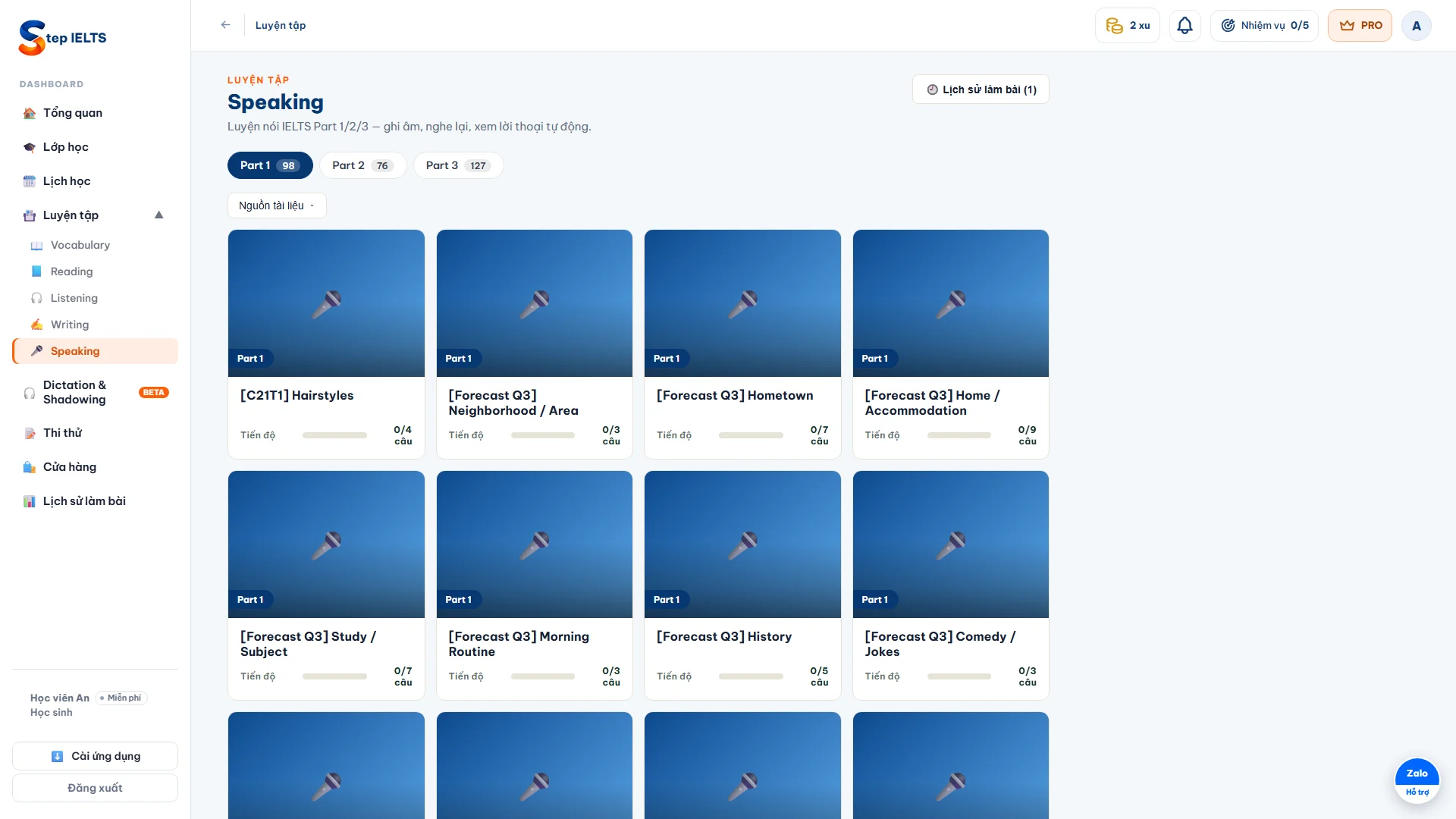
Luyện Speaking
Nghe đề, kiểm micro, ghi câu trả lời và xem phản hồi đã chấm.
▶ Speaking có trong video Writing và Speaking, từ 0:27Các bước thực hiện
- Vào Luyện tập → Speaking, chọn chủ đề và phần thi phù hợp.
- Cho phép trình duyệt dùng micro; nói thử để kiểm tra tín hiệu.
- Nghe đề, ghi câu trả lời rồi bấm Dừng và gửi để lưu bản thu; nghe lại để chắc chắn rõ tiếng.
- Bấm Chấm bài với AI khi còn hạn mức; xem phản hồi phát âm, từ vựng, ngữ pháp và độ trôi chảy.
- Không có tiếng? Kiểm tra quyền micro, thiết bị đang chọn và ứng dụng khác có đang dùng mic.
Điểm AI giúp tìm phần cần cải thiện. Không thu đi thu lại liên tục khi chưa kiểm tra được lỗi micro.
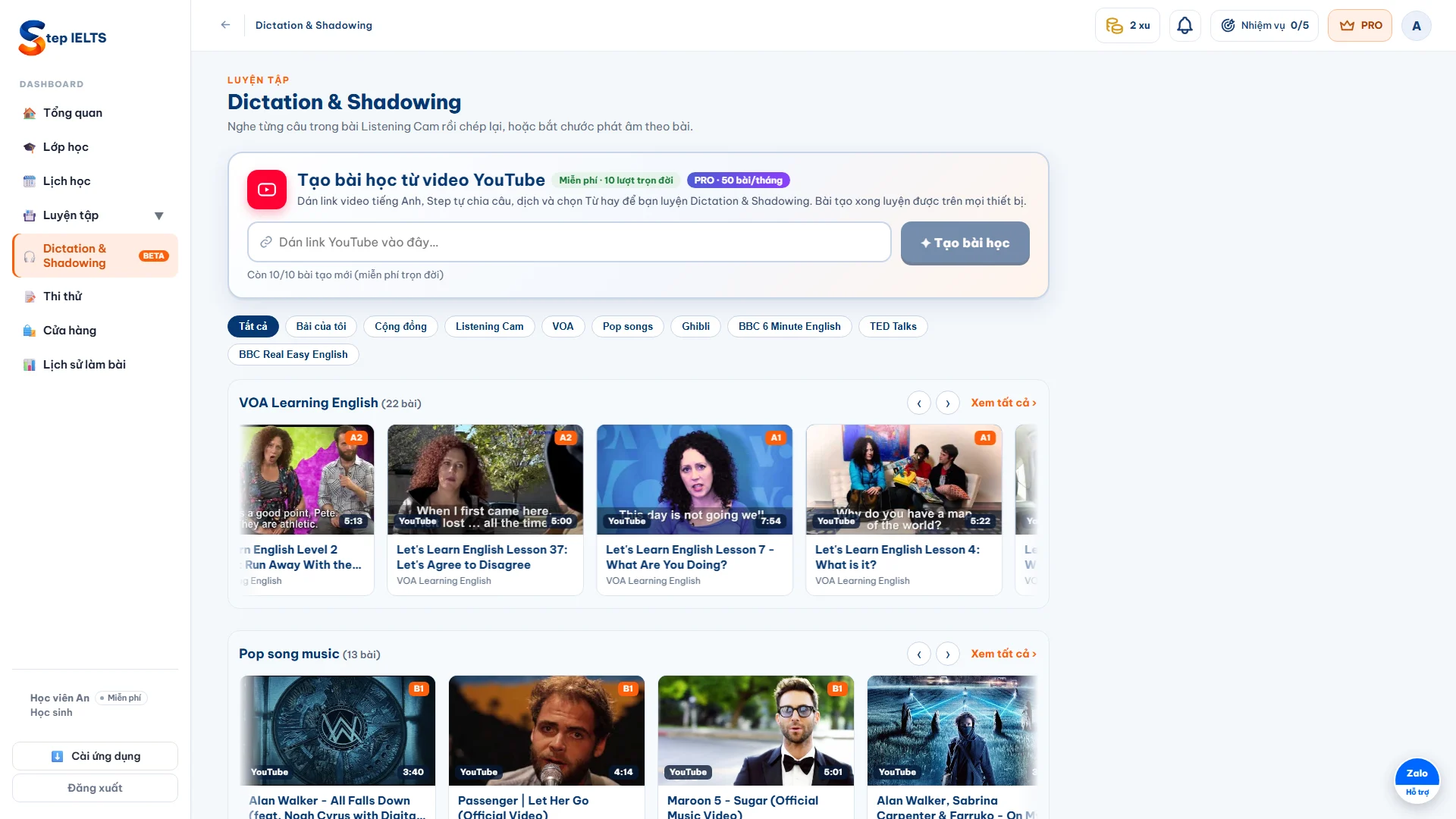
Dictation — nghe và chép
Luyện nghe từng câu bằng cách tự gõ lại điều nghe được.
▶ Dictation có trong video Từ vựng, Dictation và Shadowing, từ 0:25Các bước thực hiện
- Mở Dictation & Shadowing, chọn bài và chế độ Dictation.
- Nghe câu mẫu, gõ lại nội dung rồi bấm Kiểm tra.
- Xem chỗ sai/thiếu, nghe lại và sửa trước khi dùng gợi ý hoặc mở đáp án.
- Chuyển câu khi đã sẵn sàng; dùng transcript, IPA hoặc bản dịch ở nơi bài có cung cấp.
Không phải mọi bài YouTube đều có bản dịch.
Shadowing — nghe và nói lại
So sánh câu mẫu với bản thu của mình để luyện từng câu.
▶ Shadowing có trong video Từ vựng, Dictation và Shadowing, từ 0:31Các bước thực hiện
- Chọn Shadowing, nghe mẫu và cho phép micro.
- Ghi câu nói lại, dừng rồi nghe bản thu của mình.
- Làm theo thông báo tải bộ xử lý khi dùng lần đầu; xem phần hệ thống nhận được và luyện lại.
- Nếu máy hoặc trình duyệt không chấm được, kiểm tra thông báo và thử thiết bị được hỗ trợ.
Kết quả Shadowing hỗ trợ luyện từng câu, không phải band IELTS Speaking.
Tạo bài học từ YouTube
Tạo bài trên máy tính từ video có phụ đề tiếng Anh và tiện ích Step IELTS.
▶ Tạo bài có trong video Từ vựng, Dictation và Shadowing, từ 0:43Các bước thực hiện
- Mở Dictation & Shadowing trên máy tính; dán link vào khu Tạo bài học từ video YouTube.
- Nếu được yêu cầu, cài tiện ích Step IELTS theo liên kết trên trang, rồi quay lại thử lại.
- Chọn video có phụ đề tiếng Anh. Không có phụ đề phù hợp thì chọn video khác; không phải mọi video đều dùng được.
- Nếu bài đã có trong kho, mở lại bài. Nếu chưa có, kiểm tra lượt còn lại, bấm Tạo bài và đợi hoàn tất.
- Tìm lại ở Bài của tôi hoặc kho bài tương ứng; bài đã tạo có thể luyện trên thiết bị được hỗ trợ.
Xem hạn mức đang hiển thị trong hồ sơ/khu tạo bài. Mở lại bài đã tạo không trừ lượt tạo mới. Chưa có cam kết AI tự nghe mọi video thiếu phụ đề.
Giải thích & Chấm bài
Xem lại câu sai và phản hồi, thay vì chỉ đọc điểm.
Các bước thực hiện
- Reading/Listening: mở phần giải thích ở màn chữa bài nếu câu có lời giải; đối chiếu keyword và vị trí thông tin.
- Writing: đọc bài đã sửa cùng phản hồi theo bốn tiêu chí.
- Speaking: nghe lại bản thu và đọc nhận xét theo từng tiêu chí.
- Nếu chấm chưa hoàn tất hoặc có lỗi mạng, đọc thông báo trước khi gửi lại; kiểm tra lịch sử để tránh bỏ sót bài đã lưu.
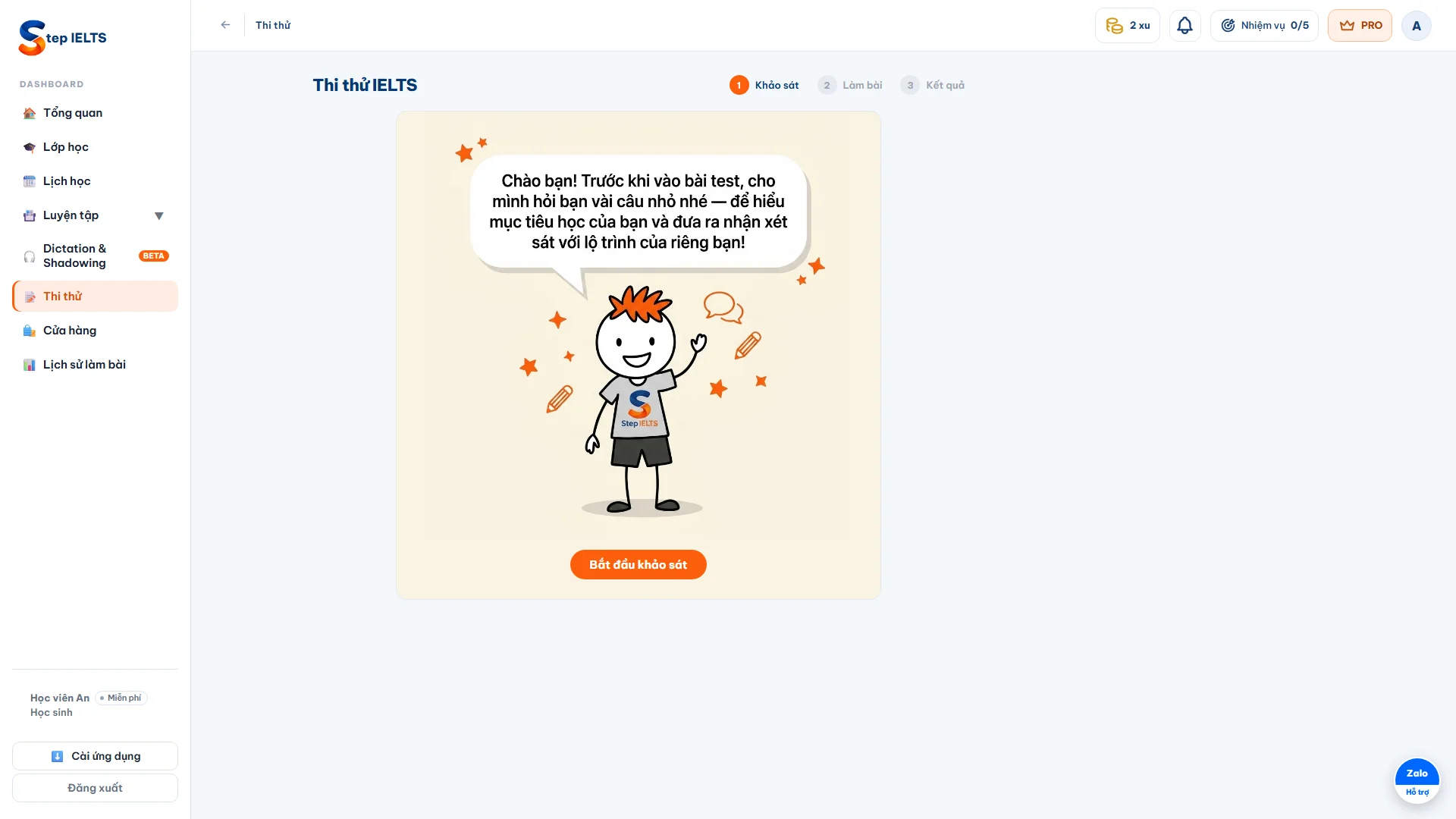
Thi thử (Mocktest)
Thi thử cá nhân theo luồng các kỹ năng và xem kết quả sau khi hoàn thành.
Chọn chương trong video
Các bước thực hiện
- Mở Thi thử trên máy tính và trả lời khảo sát 7 câu; trang đi theo ba bước Khảo sát, Làm bài, Kết quả.
- Chuẩn bị đủ thời gian, tai nghe và micro; đọc quy định lượt làm trước khi bắt đầu.
- Làm theo thứ tự từng phần. Speaking thi thử có luồng câu hỏi liên tiếp, khác luyện một câu riêng lẻ.
- Hoàn thành và mở kết quả; chỉ đọc overall ở nơi hệ thống thực sự có đủ dữ liệu quy đổi.
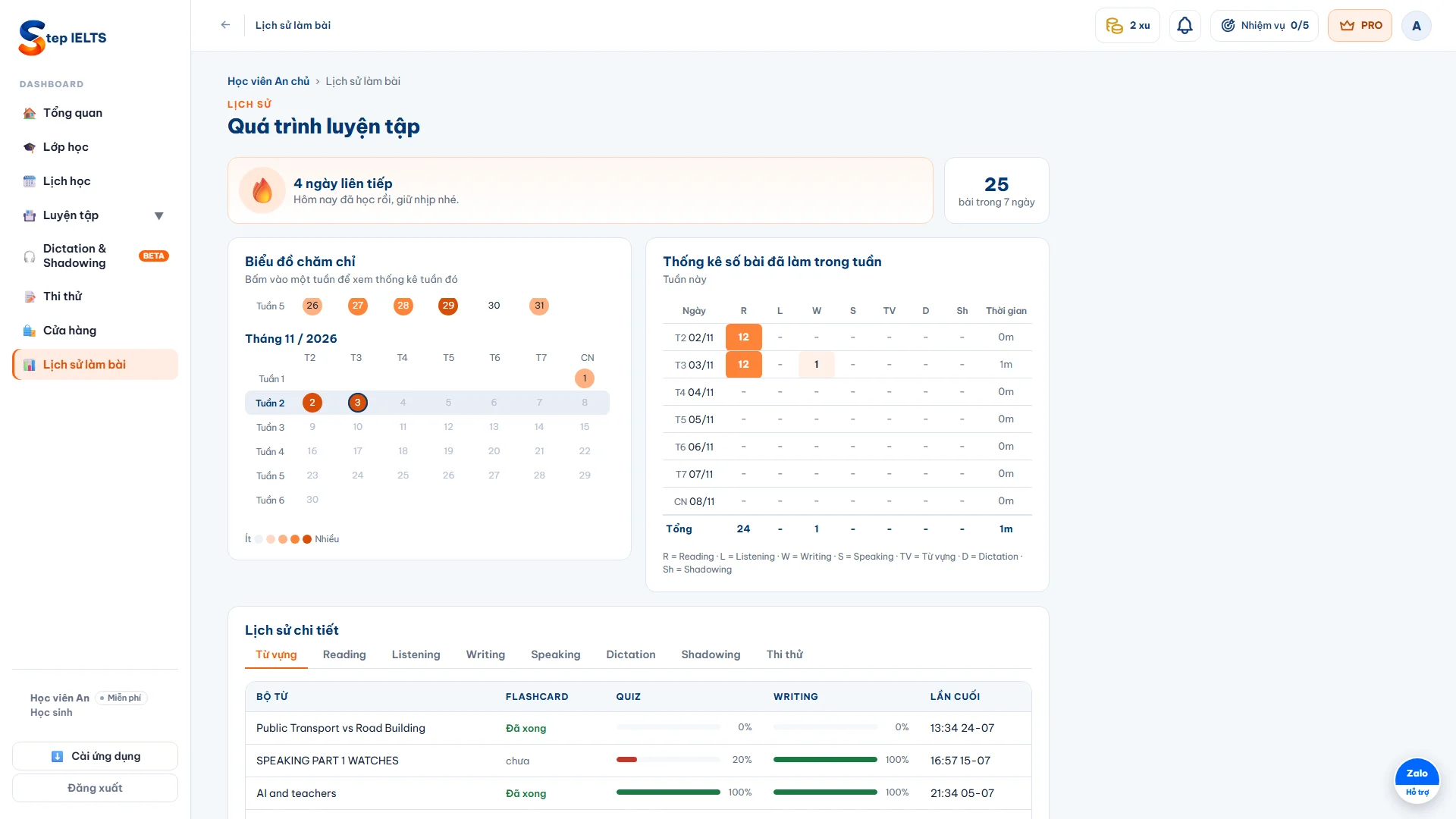
Lịch sử & tiến độ
Mở lại lượt đã làm và tiếp tục bài dở khi hệ thống tìm thấy bản lưu.
▶ Lịch sử có trong video Thi thử và xem lại tiến bộ, từ 0:21Các bước thực hiện
- Vào Lịch sử làm bài; chọn kỹ năng hoặc lượt cần xem.
- Mở lượt đã nộp để xem bài làm, đáp án và phản hồi đã lưu.
- Khi mở lại bài chưa nộp và được đề nghị khôi phục, đọc kỹ rồi chọn Tiếp tục bài dở hoặc Làm lại từ đầu.
- Sau khi gửi bài hoặc khôi phục qua lỗi mạng, kiểm tra thông báo thành công và lịch sử.
Bản lưu hỗ trợ các tình huống được triển khai, không phải bảo đảm không bao giờ mất dữ liệu trên mọi thiết bị.
Thi định kỳ theo lớp
Mở đúng bài trong đợt thi giáo viên tổ chức.
▶ Thi theo lớp có trong video Thi thử và xem lại tiến bộ, từ 0:12Các bước thực hiện
- Mở bài được giao thuộc đợt thi của lớp và đọc yêu cầu của giáo viên.
- Chú ý quy định lượt làm/nộp; bài đã nộp có thể không được làm lại.
- Trong lúc làm, mỗi lần rời tab hệ thống đều cảnh báo và đếm lại để giáo viên xem; bài không bị tự nộp vì việc này.
- Xem kết quả khi bài đã được ghi nhận/chấm xong.
Ghi nhận rời tab không tự kết luận gian lận; giáo viên đánh giá theo hoàn cảnh và quy định lớp.
Nhiệm vụ, XP, xu & chuỗi học
Theo dõi thói quen học tập và phần thưởng trong tài khoản.
Các bước thực hiện
- Mở nhiệm vụ từ Tổng quan hoặc thanh đầu trang và đọc điều kiện từng nhiệm vụ.
- Hoàn thành hoạt động đúng yêu cầu, rồi nhận thưởng khi có nút yêu cầu.
- XP gắn với hành trình học; xu dùng đổi vật phẩm trong cửa hàng.
- Có giới hạn thưởng theo hoạt động/ngày; xem thông báo thực tế thay vì suy ra từ hiệu ứng.
Điểm danh học tập khác điểm danh buổi học. Hiệu ứng xu/XP không phải chứng từ thanh toán.
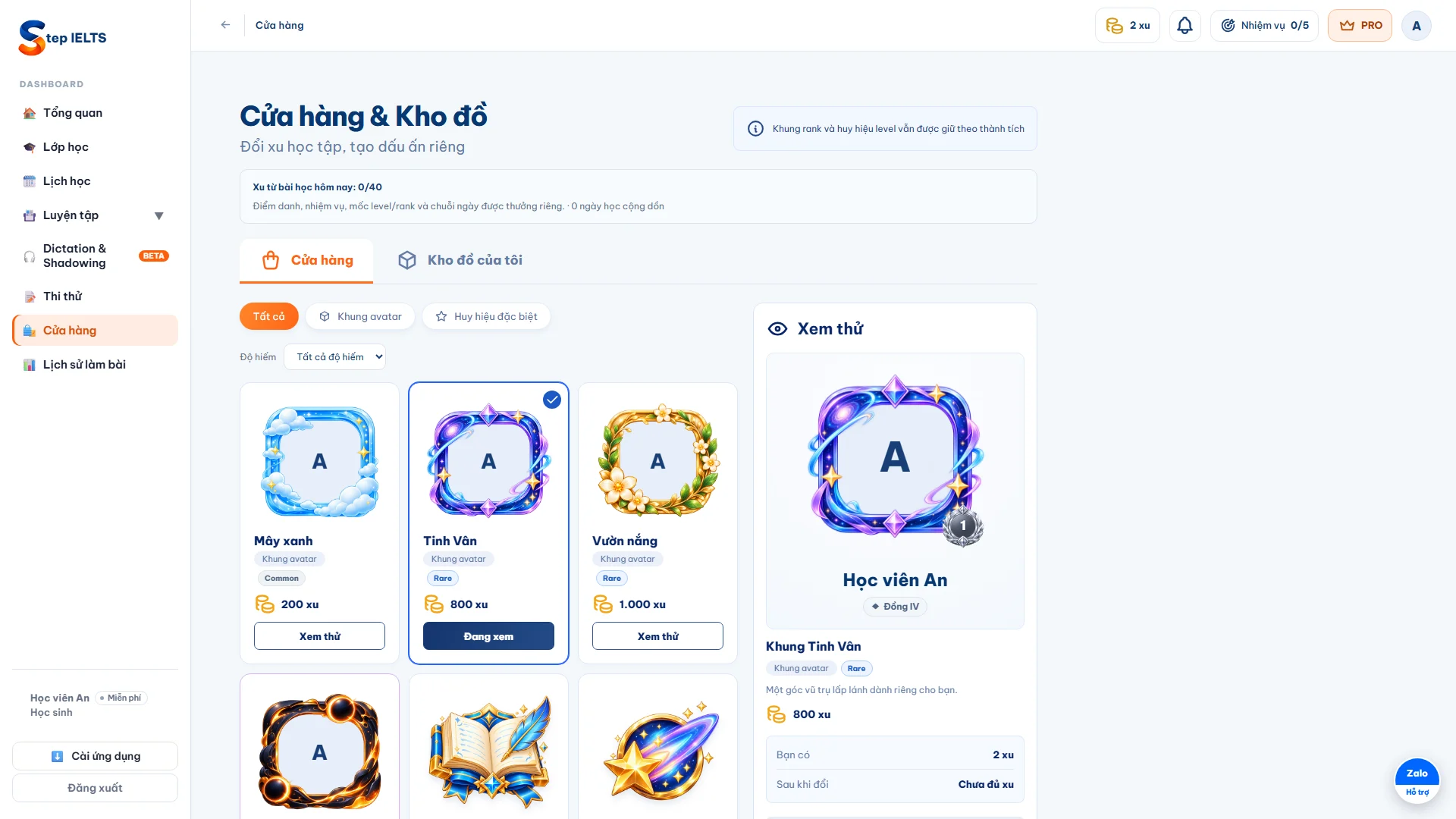
Cửa hàng & kho đồ
Xem điều kiện mở vật phẩm, đổi bằng xu và trang bị.
Chọn chương trong video
Các bước thực hiện
- Mở Cửa hàng hoặc bấm khu xu trên thanh đầu trang.
- Chọn vật phẩm, xem giá xu, độ hiếm và điều kiện level/ngày học nếu có.
- Chỉ xác nhận mua khi muốn đổi; vật phẩm còn khoá cần đạt điều kiện trước.
- Mở Kho đồ, chọn khung/huy hiệu đã sở hữu và trang bị.
Xu dùng cho vật phẩm trang trí; không dùng mua điểm IELTS hoặc XP/hạng.
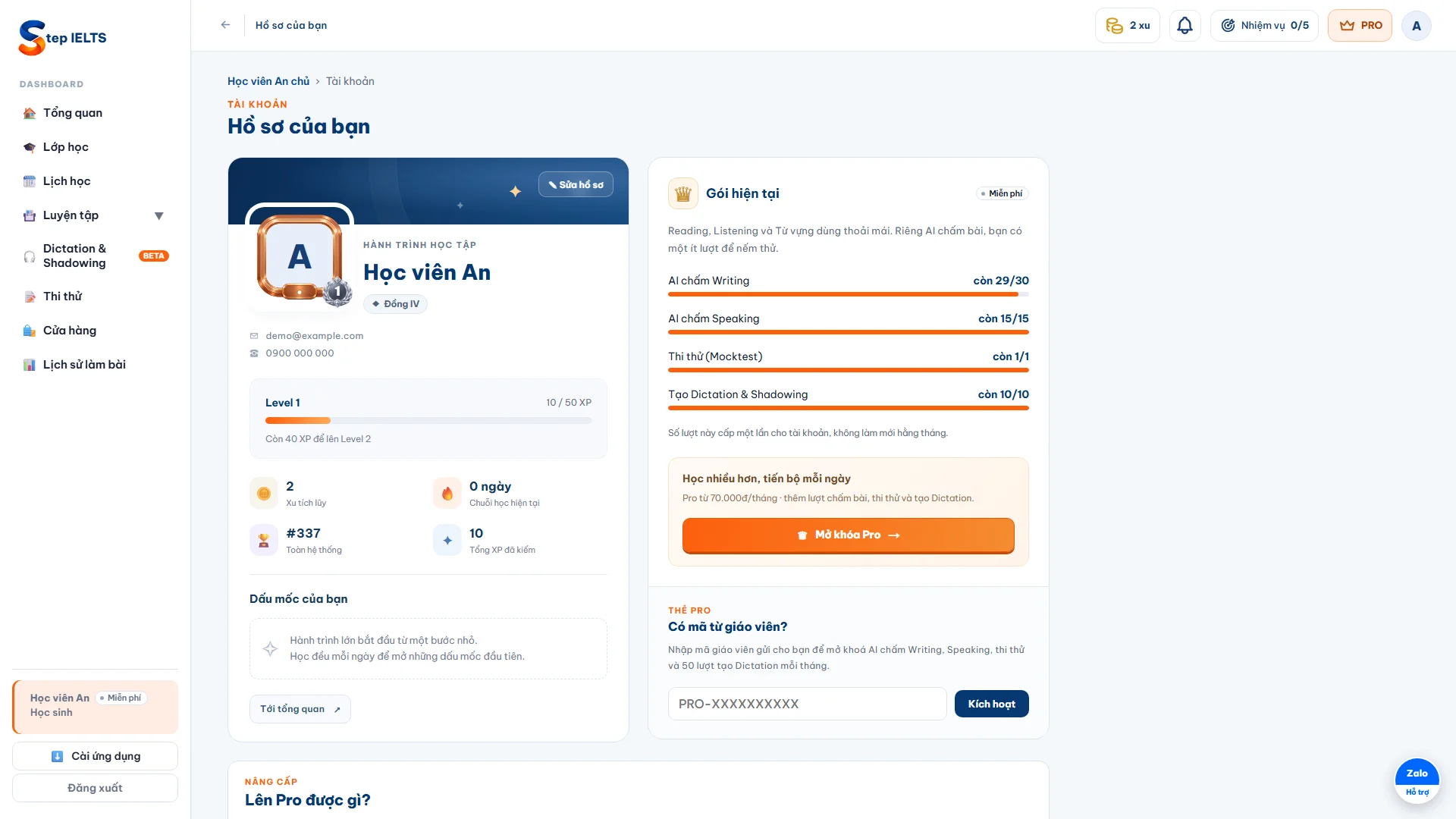
Hồ sơ & ảnh đại diện
Chỉnh thông tin, avatar và xem gói trong cùng khu hồ sơ.
▶ Hồ sơ có trong video Xu, cửa hàng, hồ sơ và gói Pro, từ 0:17Các bước thực hiện
- Mở Hồ sơ từ tên/ảnh tài khoản.
- Chỉnh thông tin ngay trong khối hồ sơ và lưu theo hướng dẫn.
- Đổi ảnh bằng JPG/PNG/WebP, tối đa 5 MB; ảnh Google có thể được dùng khi tài khoản có hỗ trợ.
- Kiểm tra gói và hạn mức còn lại trước khi gửi chấm AI hoặc tạo bài.
Pro, thẻ Pro & thanh toán
Xem quyền lợi đang bán, nhập mã thẻ hoặc thanh toán đúng đơn.
▶ Gói và mã Pro có trong video Xu, cửa hàng, hồ sơ và gói Pro, từ 0:24Các bước thực hiện
- Trong Hồ sơ, mở khu nâng cấp Pro và đọc giá, kỳ hạn, quyền lợi hiện hành.
- Có mã thẻ Pro do giáo viên cấp: nhập ở khu thẻ và kiểm tra kết quả kích hoạt.
- Mua bằng chuyển khoản: tạo đơn, kiểm tra gói/số tiền rồi dùng đúng QR hoặc nội dung chuyển khoản của đơn.
- Chờ hệ thống xác nhận, mở lại gói và lịch sử thanh toán để kiểm tra.
- Đơn còn chờ: xem trạng thái/tuỳ chọn huỷ nếu có hoặc liên hệ hỗ trợ cùng mã đơn; tránh tạo liên tiếp nhiều đơn.
Pro cá nhân khác gói quản lý lớp của giáo viên/trung tâm. Giá và hạn mức lấy theo màn hình tại thời điểm mua.
Hỗ trợ & báo lỗi
Gửi đủ thông tin để vấn đề được kiểm tra nhanh.
▶ Hỗ trợ có trong video Xu, cửa hàng, hồ sơ và gói Pro, từ 0:32Các bước thực hiện
- Mở cụm hỗ trợ: Hướng dẫn, Báo lỗi/Góp ý hoặc kênh liên hệ.
- Ghi bài/lớp liên quan, bước đang làm và nội dung thông báo lỗi.
- Đính kèm ảnh màn hình nếu cần; che mật khẩu, mã xác nhận và thông tin riêng trước khi gửi.
Dành cho Giáo viên
Phần giảng dạy dùng chung cho giáo viên và chủ trung tâm. Các quyền quản lý nhân sự/gói tổ chức nằm trong mục Chủ trung tâm bên dưới.
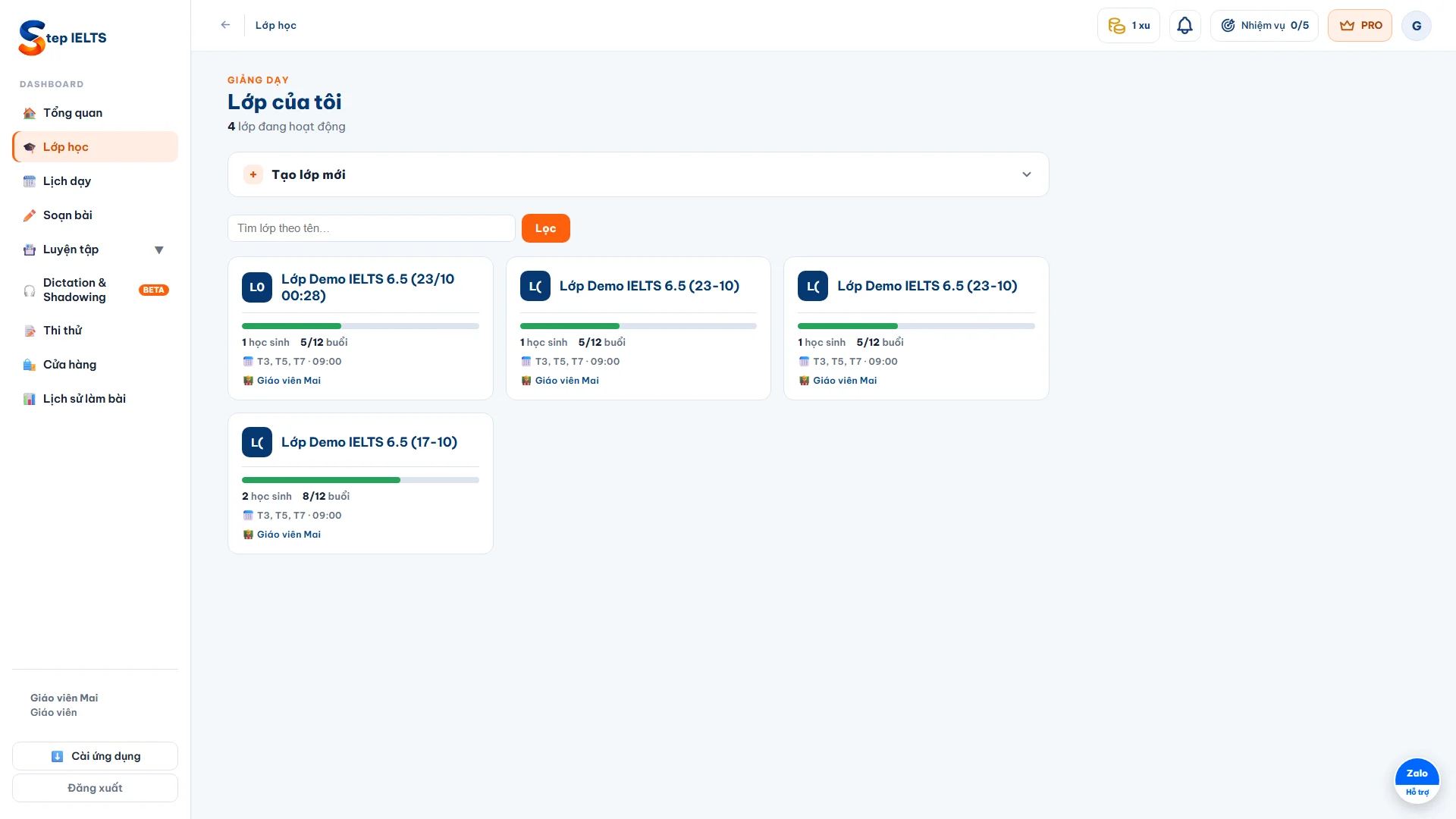
Tạo & quản lý lớp
Tạo lớp, sinh buổi học và mời học viên vào đúng lớp.
Chọn chương trong video
Các bước thực hiện
- Vào Lớp học → Tạo lớp mới; nhập tên, số buổi, thứ/giờ học và ngày khai giảng.
- Kiểm tra lịch, lưu lớp rồi mở khu Học sinh.
- Chép liên kết mời và gửi qua kênh liên lạc của lớp. Học viên đăng ký/đăng nhập, hoàn tất lời mời rồi xuất hiện trong danh sách.
- Học viên đã có tài khoản trong trung tâm có thể được thêm ở khu Thêm học sinh vào lớp.
- Kiểm tra hạn link; dùng Đổi liên kết khác khi cần thay link cũ.
Mời học sinh là vào lớp; mời giáo viên là vào trung tâm và thuộc quyền chủ trung tâm.
Giao bài cho lớp
Chọn bài, lớp, chế độ và hạn nộp trước khi giao.
Chọn chương trong video
Các bước thực hiện
- Vào kho Luyện tập, tìm bài có nút Giao cho lớp.
- Chọn đúng lớp, chế độ và hạn nộp theo các trường hiển thị, rồi xác nhận.
- Với Dictation/Shadowing, chỉ định đúng chế độ khi chức năng giao bài được cung cấp.
- Mở lớp để kiểm tra bài đã giao và tình trạng hoàn thành của học viên.
- Đọc kết quả/xem lại từ khu quản lý học viên, không tự mở đề luyện tập bằng tài khoản GV để coi là bài của HS.
Không phải mọi loại thẻ bài đều hỗ trợ giao cho lớp.
Điểm danh & kiểm tra bài tập
Điểm danh đúng buổi và đối chiếu bài tập đã nộp.
▶ Điểm danh có trong video Mở lớp, mời học viên và điểm danh, từ 0:37Các bước thực hiện
- Mở lớp → Buổi học → chọn buổi cần điểm danh.
- Chọn Có mặt/Muộn/Vắng cho từng học viên, ghi chú khi cần; lưu và kiểm tra lại.
- Trong Bài luyện tập đã giao, xem trạng thái bài của từng học viên.
- Dùng Đổi lịch học khi cần dời buổi, Gia hạn khóa khi cần thêm buổi, rồi xem lại lịch.
Gia hạn khóa của một lớp chỉ thêm buổi học; gia hạn gói tổ chức là việc khác.
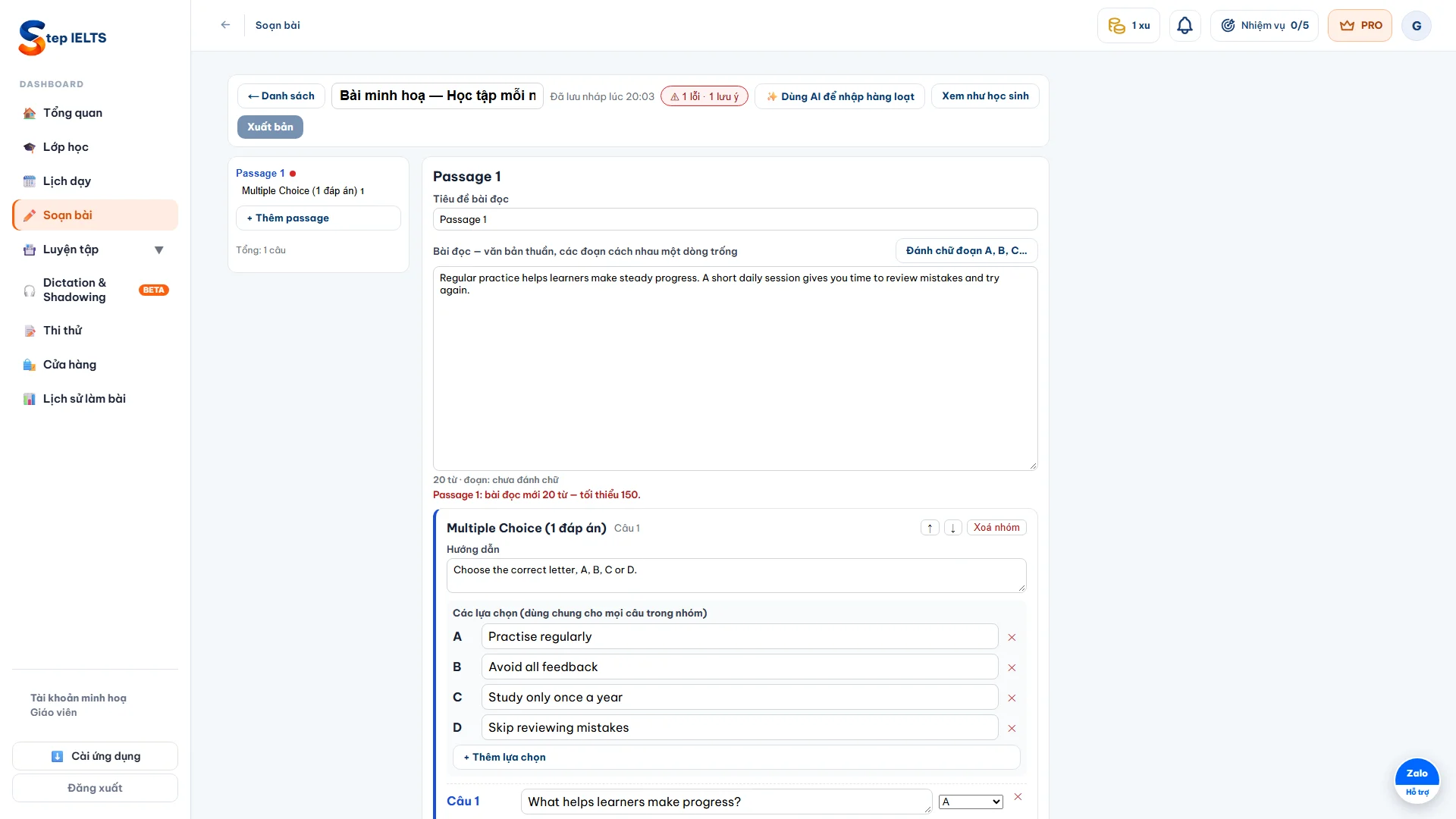
Soạn bài
Soạn bộ từ, Reading, Listening, Writing, Speaking và xem thử trước khi xuất bản.
Chọn chương trong video
Các bước thực hiện
- Mở Soạn bài, chọn tab kỹ năng. Với Reading: thêm passage, nội dung đọc và các nhóm câu hỏi.
- Chọn đúng dạng câu, nhập đáp án, giải thích và giới hạn từ khi cần. Nút Xuất bản chỉ mở khi đã hết lỗi đỏ.
- Với Listening: thêm part, gắn đúng file nghe cho từng part và transcript nếu có; chờ upload xong và nghe thử.
- Dùng AI để nhập hàng loạt: chép mẫu câu lệnh, dán cùng đề gốc vào công cụ AI bạn đang dùng (như ChatGPT), rồi dán JSON nhận được vào đây. Step IELTS không tự gọi AI ở bước này.
- Đọc tóm tắt trước khi Áp dụng: thao tác này thay nội dung đang soạn nhưng chưa xuất bản.
- Dùng Xem như học sinh (mở tab mới) để kiểm bài rồi Xuất bản. Tự lưu bản nháp không đồng nghĩa học viên đã thấy bài.
- Khi sửa, mở đúng bài của mình và kiểm tra lại trước khi cập nhật.
AI hỗ trợ nhập nội dung, không thay việc kiểm đáp án, file nghe và hình minh hoạ của giáo viên.
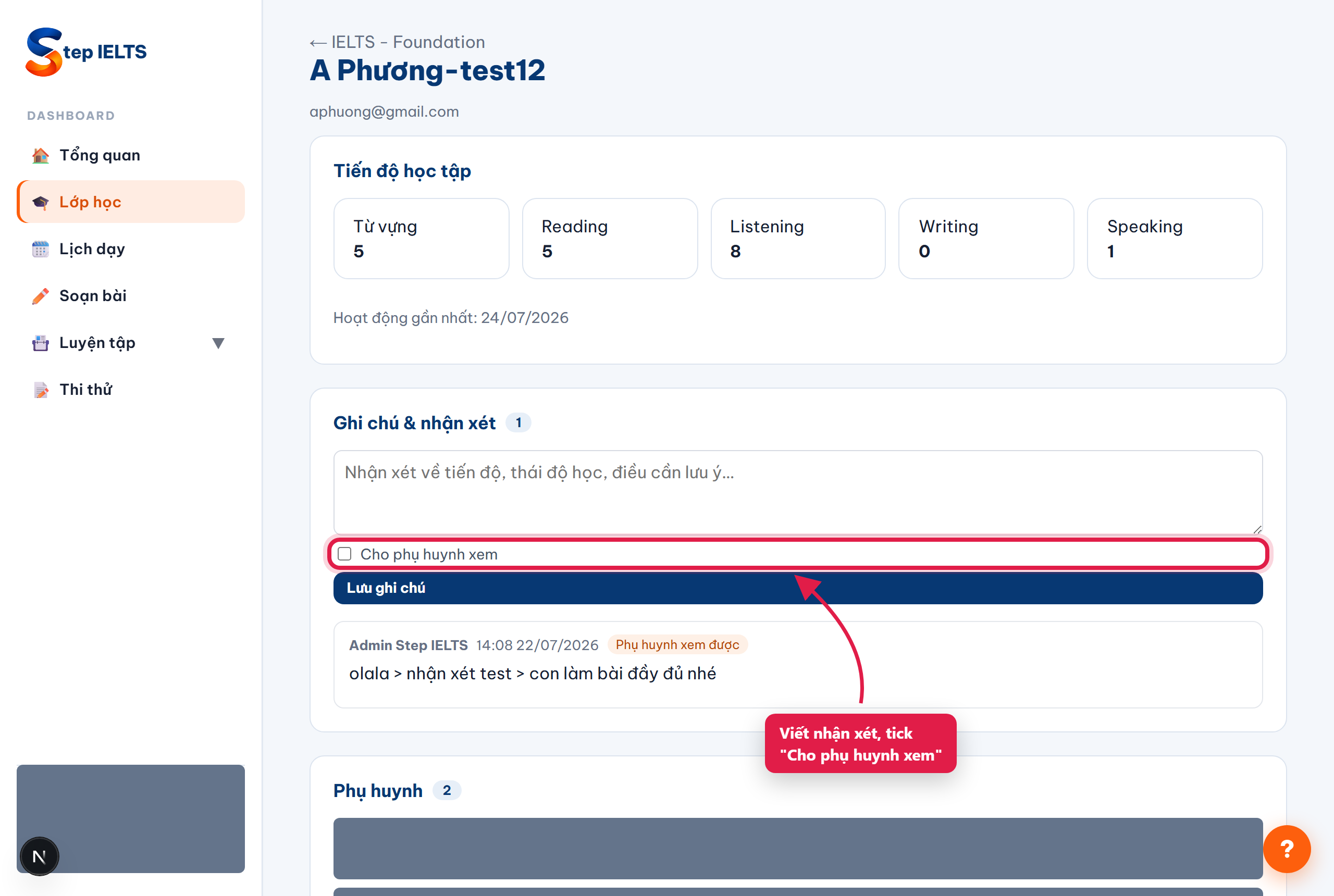
Nhận xét học sinh (gửi phụ huynh)
Viết nhận xét cho học sinh và cho phép phụ huynh xem.
▶ Nhận xét có trong video Giao bài, chấm và thi định kỳ, từ 0:18Các bước thực hiện
- Vào trang lớp → mở hồ sơ một học sinh.
- Viết vào khu "Ghi chú & nhận xét".
- Tick "Cho phụ huynh xem" (mặc định tắt) nếu muốn phụ huynh thấy nhận xét đó, rồi bấm Lưu ghi chú.
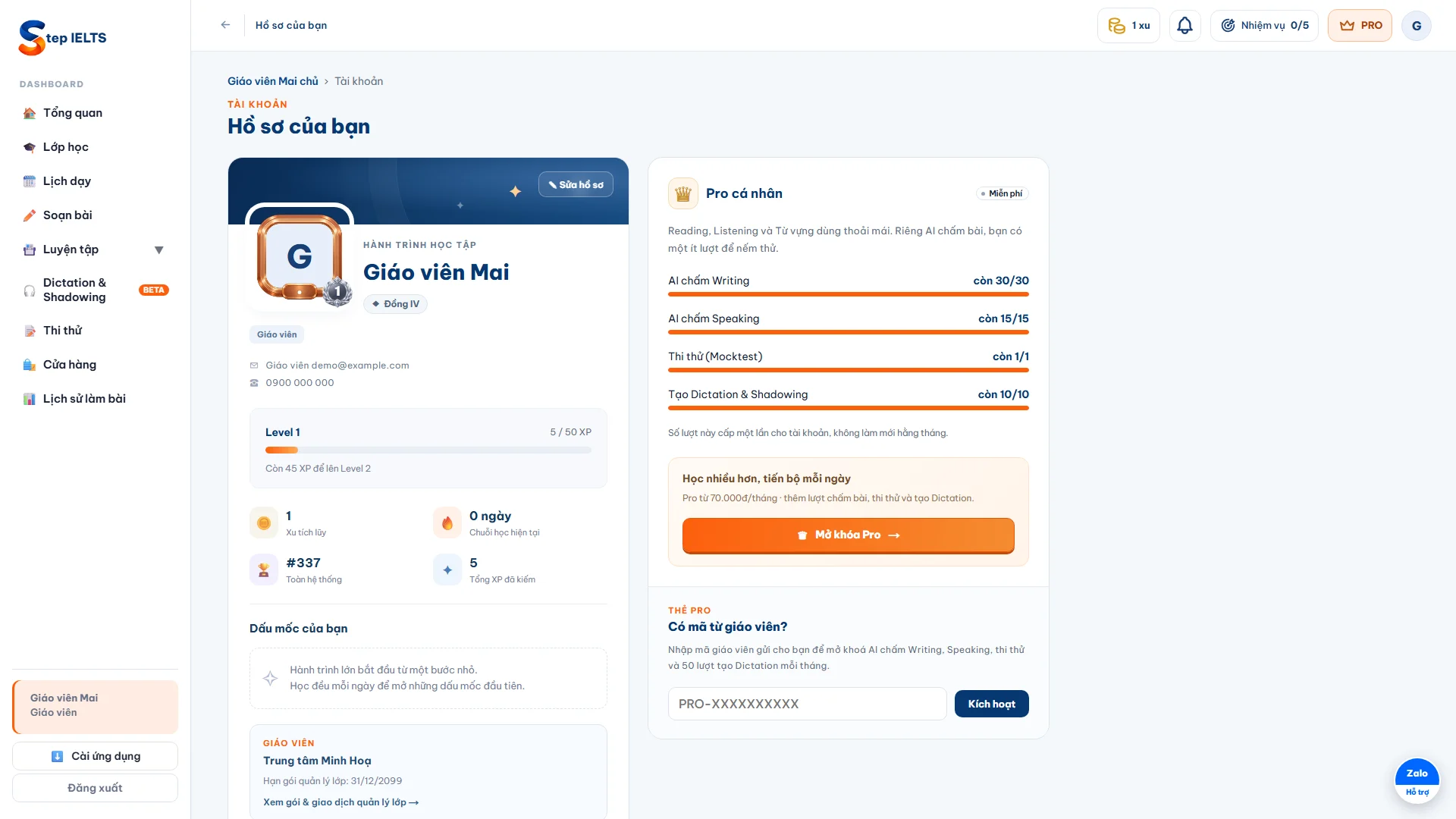
Dashboard số liệu
Tổng quan công việc và hồ sơ giảng dạy sau cập nhật giao diện.
Các bước thực hiện
- Mở Tổng quan để vào công việc và các lớp theo quyền tài khoản.
- Mở Hồ sơ để xem khu hoạt động giảng dạy và số liệu đang được cung cấp.
- Đọc giờ/ca/ngày/lớp trong đúng phạm vi tài khoản; tài khoản chưa có lớp có thể chưa có số liệu.
- Lịch sử làm bài của chính bạn khác tiến độ học viên: xem tiến độ học viên từ lớp.
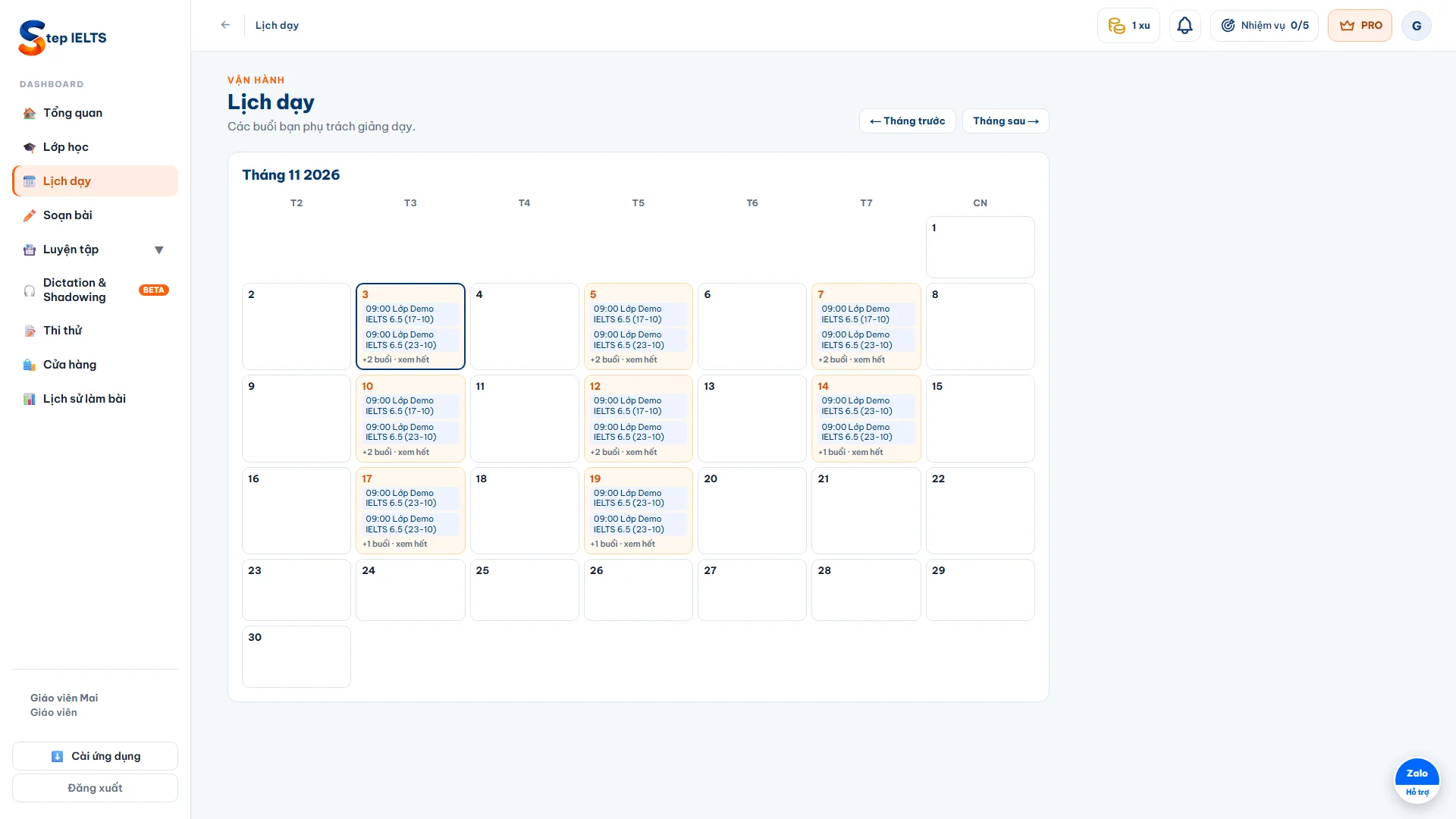
Lịch dạy
Xem buổi dạy theo ngày và mở lớp liên quan.
▶ Lịch dạy có trong video Mở lớp, mời học viên và điểm danh, từ 0:32Các bước thực hiện
- Mở Lịch dạy từ menu; chủ trung tâm có thể thấy nhãn Lịch tổng.
- Bấm ngày có buổi để xem chi tiết; kiểm tra đúng giờ và lớp.
- Nếu đổi lịch trong lớp, quay lại lịch để kiểm tra kết quả.
File nghe — liên kết & QR
Tải MP3 để dùng trong tài liệu hoặc bài giảng.
▶ File nghe có trong video Tự soạn Reading và Listening, từ 0:18Các bước thực hiện
- Vào Soạn bài → File nghe và chọn file MP3 phù hợp.
- Đợi tải lên hoàn tất; dùng liên kết hoặc QR được tạo.
- Mở thử liên kết trước khi gửi học viên. Không xoá file đang được bài học sử dụng.
Tổ chức thi định kỳ
Dùng đề chung và gom kết quả theo đợt của lớp.
▶ Thi định kỳ có trong video Giao bài, chấm và thi định kỳ, từ 0:29Các bước thực hiện
- Mở lớp, ở khu đợt thi thử bấm Tạo đợt mới.
- Chọn kỹ năng, tìm và chọn bài rồi bấm Giao vào đợt; lặp lại cho từng kỹ năng.
- Thông báo trước cho học viên về thời gian và lượt nộp. Đợt thi luôn ghi nhận rời tab, không cần bật thêm.
- Đọc bảng kết quả của đợt: điểm, giờ nộp, số lần rời tab và phần Tổng hợp.
- Xem dữ kiện rời tab cùng hoàn cảnh thực tế; không mặc định đó là bằng chứng gian lận.
Chọn đề chưa giao cho lớp: giao đề lớp đang làm vào đợt thi sẽ biến bài đó thành bài thi. Bài lẻ không có cùng thang điểm với full đề, không tự trung bình % và band thành overall.
Gói cá nhân & thẻ Pro cho học viên
Phân biệt quyền tự luyện, quy mô quản lý lớp và mã cấp cho HS.
Các bước thực hiện
- Pro cá nhân áp dụng tài khoản tự luyện; gói quản lý lớp áp dụng quy mô tổ chức và ghế.
- Ở khu Thẻ Pro cho học viên nếu tài khoản được phép, xem lựa chọn mua và kho mã.
- Cung cấp mã cho đúng học viên; các em nhập trong tài khoản của mình.
- Giáo viên được mời chỉ xem thông tin gói tổ chức; liên hệ chủ trung tâm khi cần gia hạn.
Mua gói quản lý lớp không đồng nghĩa toàn bộ học viên tự có Pro. Không công khai mã thẻ.
Dành cho Chủ trung tâm
Chủ trung tâm có phần giảng dạy như giáo viên và quyền bổ sung trong tổ chức mình sở hữu; không đồng nghĩa quản trị toàn nền tảng.
Chọn chương trong video
Trung tâm & số ghế
Xem mọi lớp của trung tâm, quy mô sử dụng và hạn gói.
Các bước thực hiện
- Mở Trung tâm để xem tên tổ chức, lớp, giáo viên, học viên và gói.
- Chủ trung tâm có thể xem/phụ trách mọi lớp trong trung tâm; GV được mời theo phạm vi lớp được giao.
- Tổng ghế giáo viên tính cả chủ. Dòng giáo viên được mời hiển thị riêng và không tính bạn.
- Kiểm tra ghế còn lại và hạn gói trước khi mời thêm hoặc mở rộng quy mô.
Ví dụ tổng 3 ghế giáo viên tương ứng 1 chủ + tối đa 2 giáo viên được mời, nếu gói quy định như vậy.
Mời & gỡ giáo viên
Dùng liên kết dành riêng cho nhân sự trung tâm.
Các bước thực hiện
- Trong Trung tâm → Giáo viên, bấm Tạo liên kết mời nếu chưa có link, rồi Chép liên kết và gửi đúng người.
- Người nhận đăng ký/đăng nhập và xác nhận; kiểm tra lại danh sách sau khi họ nhận lời mời.
- Liên kết hiện có hạn 7 ngày. Dùng Đổi liên kết khác hoặc Thu hồi khi cần vô hiệu hoá link cũ.
- Nếu hết chỗ GV theo gói, xem lựa chọn nâng gói hoặc xử lý nhân sự phù hợp trước khi mời thêm.
- Trước khi Gỡ khỏi trung tâm, đọc xác nhận: lớp chuyển sang chủ phụ trách, tài khoản mất quyền giáo viên và link mời đang dùng bị thu hồi.
Gỡ giáo viên khỏi trung tâm không phải xoá tài khoản khỏi toàn nền tảng. Kiểm tra phân công lớp trước khi xác nhận.
Mua/gia hạn gói tổ chức
Chỉ chủ trung tâm thực hiện gia hạn gói quản lý lớp.
Các bước thực hiện
- Mở Trung tâm → khu Gói quản lý lớp, kiểm tra gói hiện tại và hạn; bấm Gia hạn / đổi gói để tới phần mua.
- Chọn theo số học viên và giáo viên cần dùng; đọc giá/quyền lợi hiện hành.
- Tạo đơn, kiểm tra số tiền và dùng đúng QR/nội dung chuyển khoản của đơn.
- Đợi hệ thống xác nhận, kiểm tra gói/hạn mới và lịch sử thanh toán.
- Nếu đơn chưa được ghi nhận, kiểm tra trạng thái và liên hệ cùng mã đơn; tránh tạo trùng nhiều đơn.
Khi hết hạn, đọc đúng giới hạn trên màn hình. Dữ liệu cũ được giữ; một số thao tác thêm học viên hoặc giao bài mới có thể bị hạn chế. Pro cá nhân là gói riêng.
Dành cho Phụ huynh
Theo dõi tiến độ con
Theo dõi tiến độ, kết quả và nhận xét được giáo viên chia sẻ.
Các bước thực hiện
- Đăng nhập tài khoản phụ huynh đã được liên kết, ở Tổng quan bấm Xem tiến độ học → cạnh tên con.
- Xem lớp, chuyên cần và tiến độ các kỹ năng đang hiển thị.
- Đọc các nhận xét giáo viên đã cho phép phụ huynh xem.
- Xem kết quả đợt thi có dữ liệu tham gia của con khi được cung cấp; chú ý trạng thái chưa có điểm.
Quản trị (Admin)
Quản trị viên quản lý toàn hệ thống: tiếp nhận khách đăng ký (lead), tạo và phân quyền tài khoản, kho bài tập dùng chung, nhật ký thao tác, và theo dõi hạn mức dịch vụ chấm điểm. Phần này chỉ mô tả tổng quan.
Tổng quan quản trị
Các công việc quản trị chính: quản lý lead, tài khoản người dùng, kho bài tập, nhật ký thao tác và hạn mức chấm điểm.
Cần hỗ trợ chi tiết về quản trị, vui lòng liên hệ trung tâm.